
Hướng dẫn sử dụng bộ phát wifi 4G 5G Telstra AW1000
Lắp đặt thiết bị:
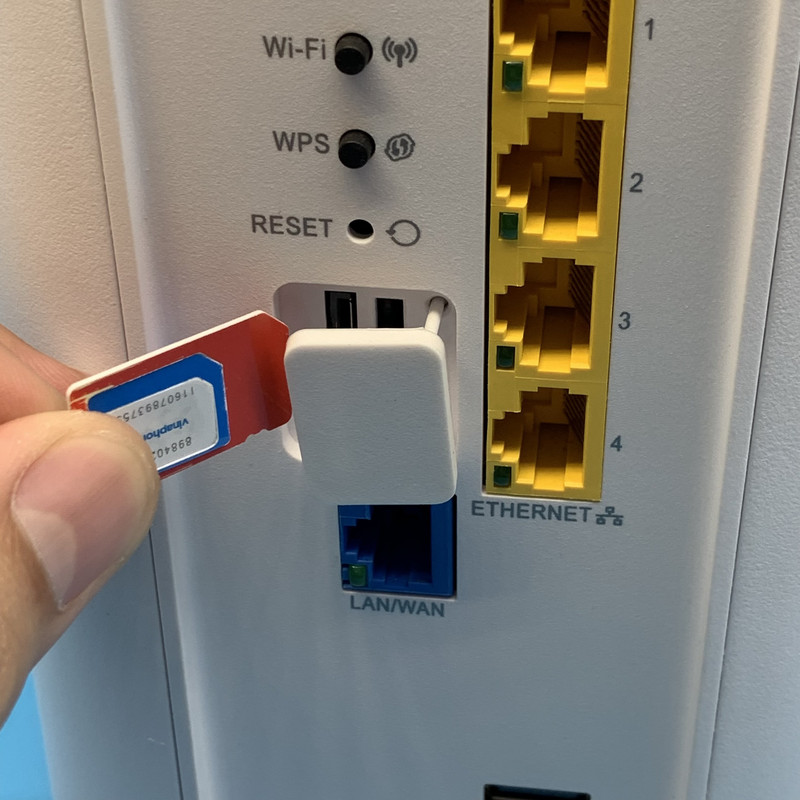
- Lắp sim (cỡ sim to nhất) vào bên cạnh bộ phát wifi, hướng sim như ảnh minh họa
- Cắm nguồn điện đi kèm thiết bị vào nguồn điện 220V. Nhấn nút nguồn
- Chờ khoảng 1 phút cho thiết bị khởi động. Đèn cột sóng bên phải hiển thị màu xanh là đã lắp sim đúng
2. Kết nối wifi hoặc LAN
- Nếu kết nối qua wifi, tìm tên bộ phát mặc định là QWRT-xxxx_5G hoặc QWRT-xxxx_2.4G. Không cần nhập mật khẩu ban đầu
3. Cài đặt tên wifi, mật khẩu
Đăng nhập trang quản trị: Mở trình duyệt web và nhập địa chỉ 192.168.1.1 (không tìm trên Google)
Bấm "Login" ở góc phải trên
Nhập Username: root – Password: password
Sau đó bấm "Login"
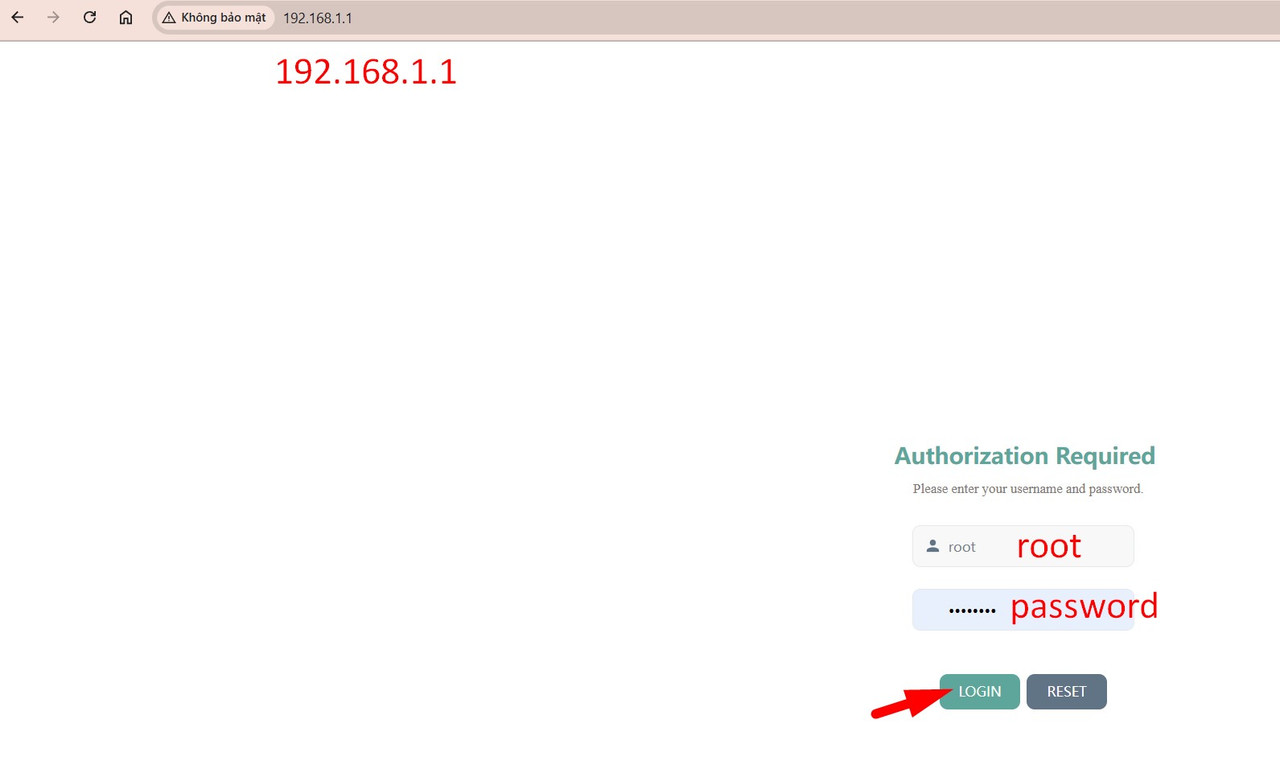
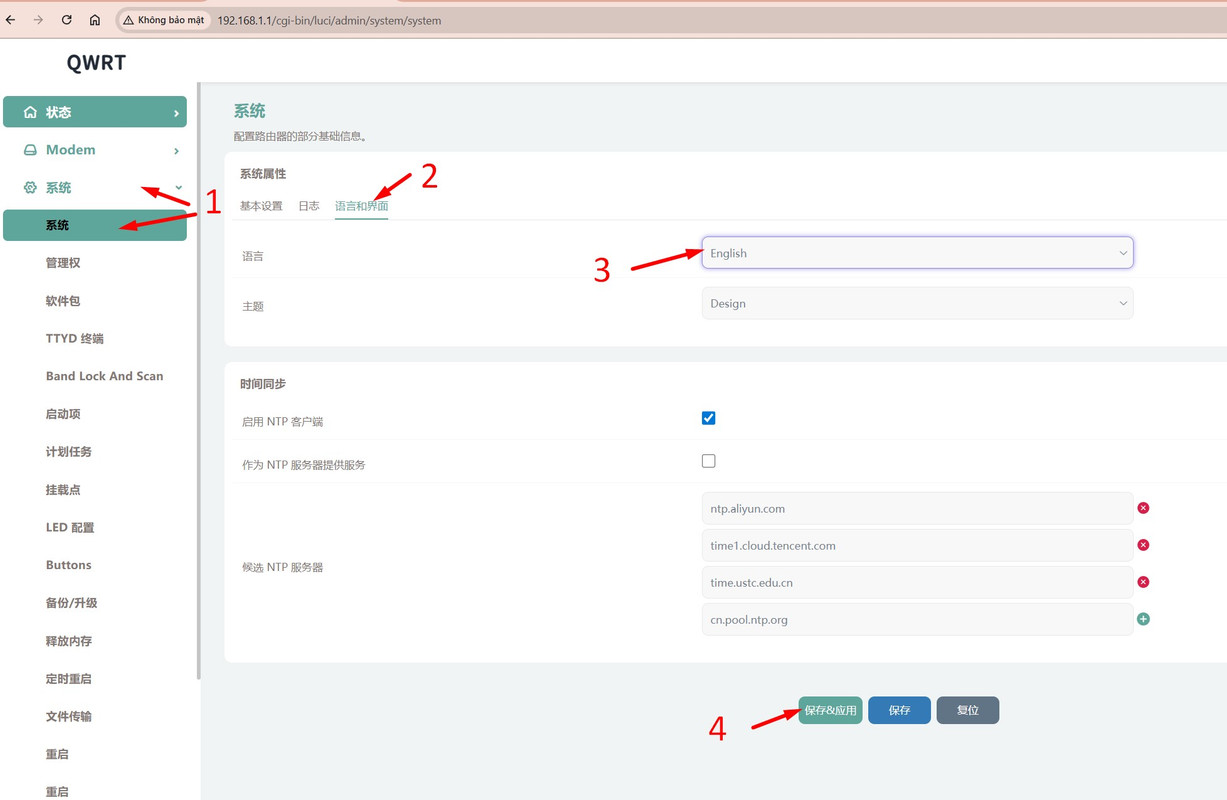
Nếu ngôn ngữ ban đầu là tiếng Trung Quốc thì bạn vẫn bấm theo như hình đi minh họa, sau đấy vào đổi ngôn ngữ theo ảnh bên dưới. Thao tác lần lượt theo số thứ tự trong ảnh
Cài tên wifi, mật khẩu wifi 2.4GHz, 5GHz:
- Vào Network >> Wireless ( 1)
- Chọn wifi 2.4GHz bên trái (2)
- Kéo xuống dưới chọn General Setup (3)
- đặt tên Wifi ở ô SSID (4)
- Bấm vào Wireless Sercurity (5), Encryption chọn WPA-PSK/WPA2-PSK Mixed Mode (6). Điền mật khẩu wifi mới vào ô KEY (7)
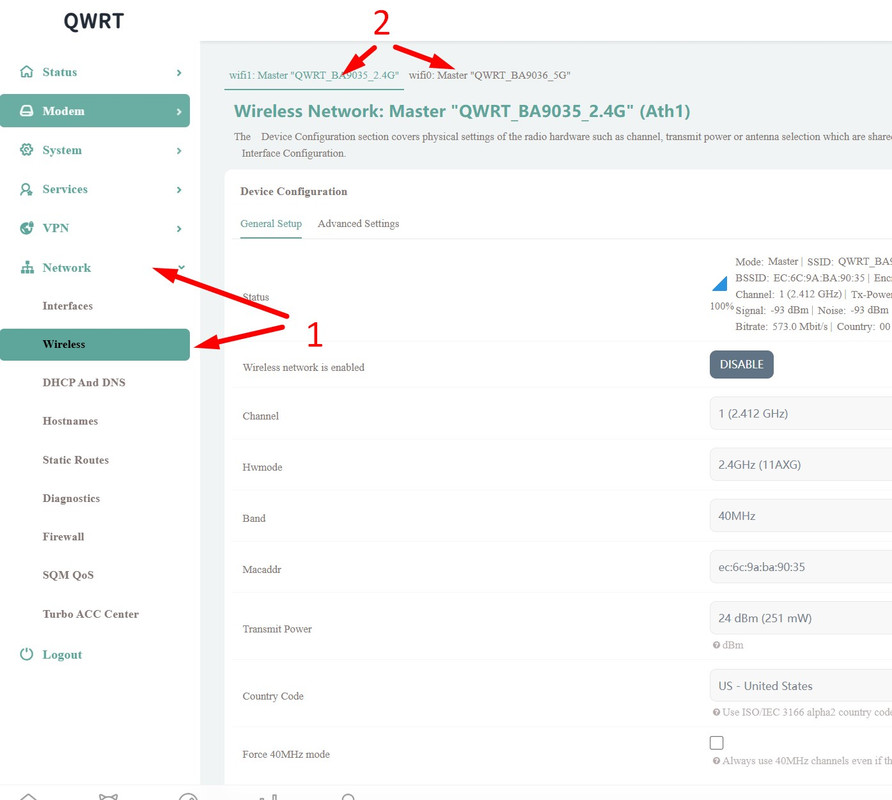
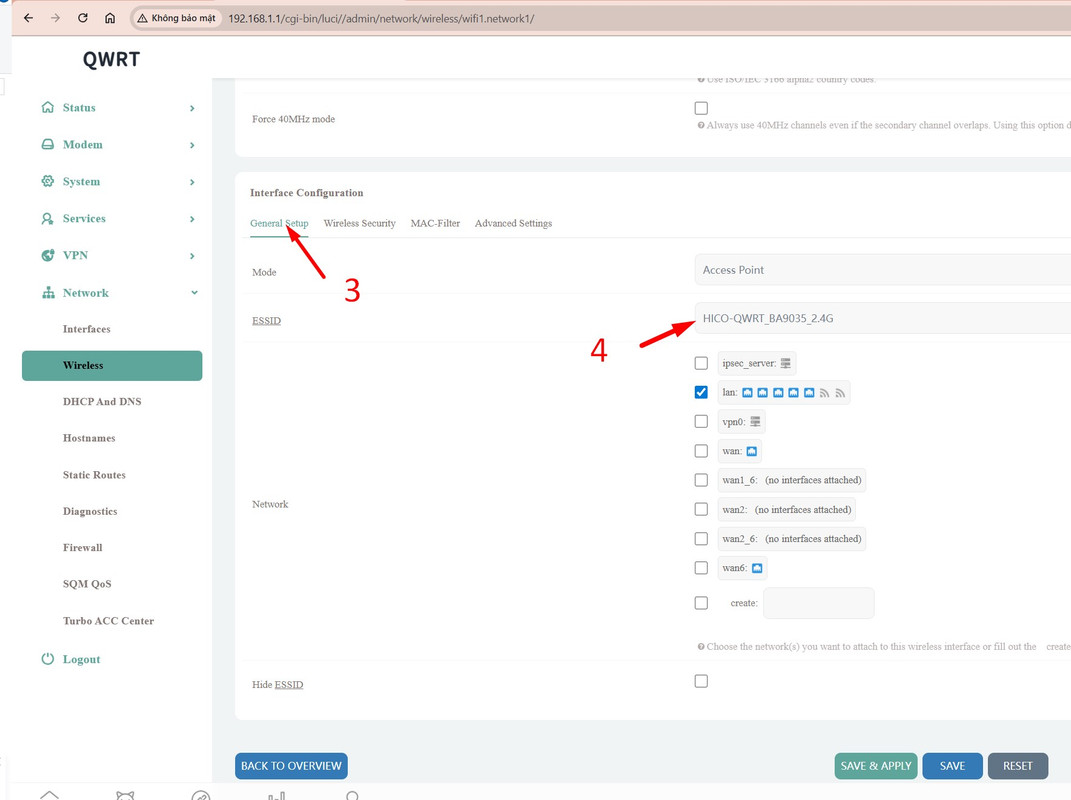
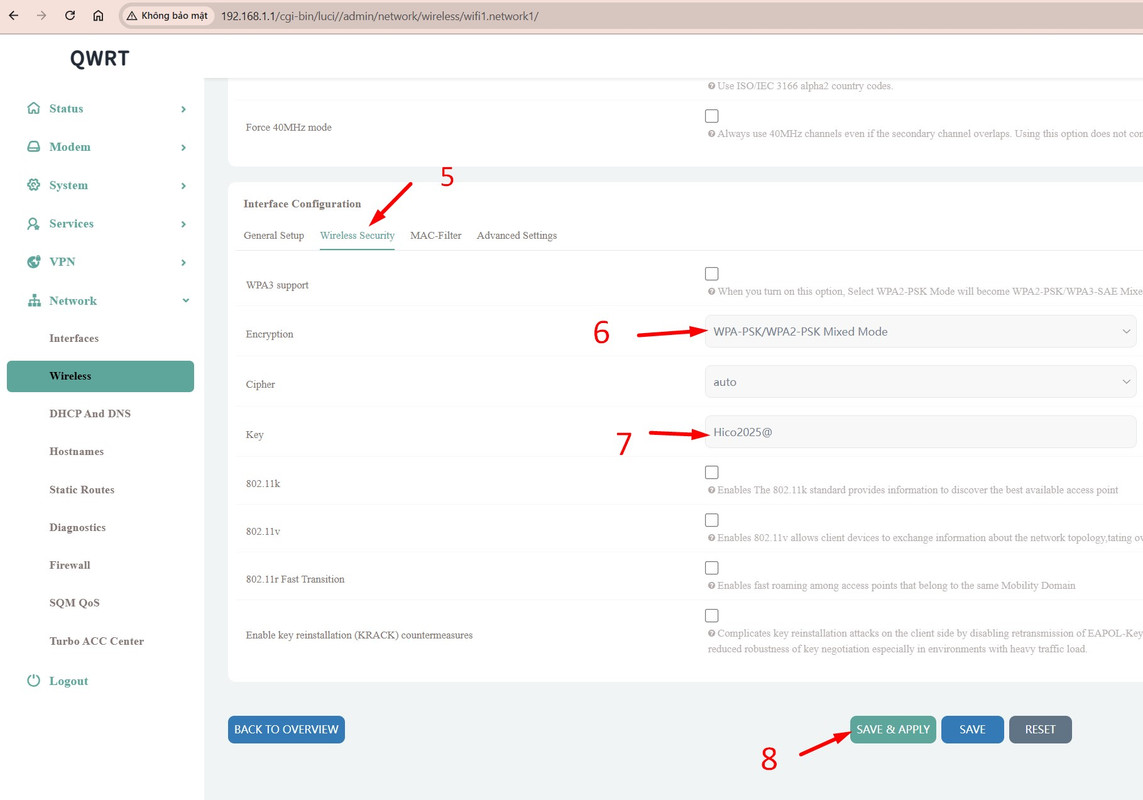
Lặp lại tương tự với wifi 5Ghz ( 2)
Bấm "SAVE & APPLY" (8) để hoàn thành cài đặt
Thiết bị được khởi động lại, chờ 1 phút để dò tìm tên wifi và mật khẩu mới
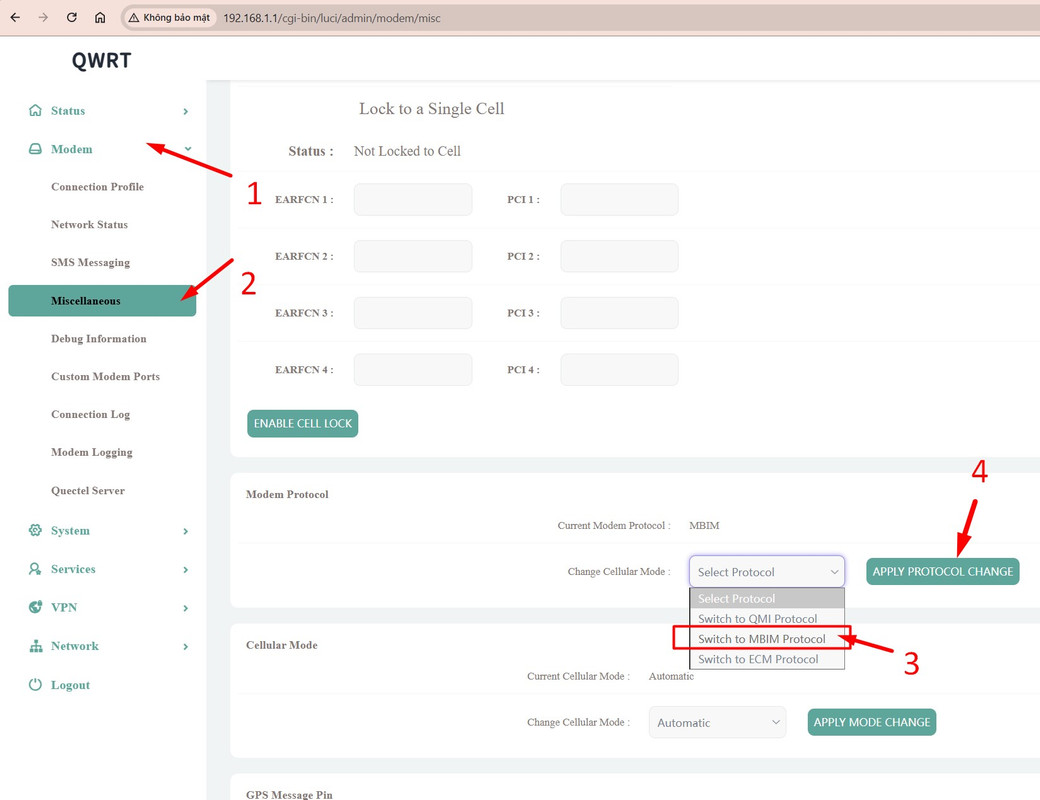
Hướng dẫn Fix lỗi không vào được mạng sau khi reset
Trường hợp đã kết nối được wifi nhưng không vào được mạng, vào lần lượt các mục đánh số thứ tự để thay đổi cài đặt Modem Protocol thành MBIM
Như vậy đã hoàn thành cài đặt cơ bản bộ phát wifi 4G 5G Telstra AW1000 Chúc các bạn thành công